
Zoiper dla Androida — konfiguracja SIP
Użyj danych przekazanych dla swojej usługi: identyfikatora i hasła konta, adresu serwera, portu oraz transportu SIP.
Instrukcja zawiera starsze ilustracje. Polskie wersje ilustracji są tłumaczeniem historycznego interfejsu; widoczne numery, adresy i ustawienia są przykładami, a nie danymi gotowymi do użycia. Nazwy opcji mogą różnić się w Twojej wersji. Parametry sieci, NAT, STUN i kodeków uzgodnij z operatorem.
Film źródłowy w języku ukraińskim. Poniższa instrukcja tekstowa jest dostępna po polsku.
Etap 1. Instalacja aplikacji
- Otwórz Google Play, wyszukaj Zoiper i sprawdź właściwą aplikację Zoiper IAX SIP VOIP Softphone oraz jej wydawcę przed instalacją.

2. Uruchom Zoiper i wybierz „Zgadzam się & Kontynuuj”, jeśli akceptujesz aktualne warunki. Wybierz licencję odpowiednią do zastosowania, w szczególności do użytku firmowego.

Etap 2. Rejestracja konta SIP
3. W oknie Account setup wpisz:
- Username — login swojego konta SIP;
- Password — hasło konta SIP.
Użyj danych przekazanych przez operatora. Następnie kliknij Login.

4. W polu „Nazwa hosta lub operator” wpisz aktualny serwer przekazany dla swojej usługi. Adresy pokazane dalej są historycznymi przykładami: adres serwera SIP od operatora. Następnie kliknij „Dalej”.
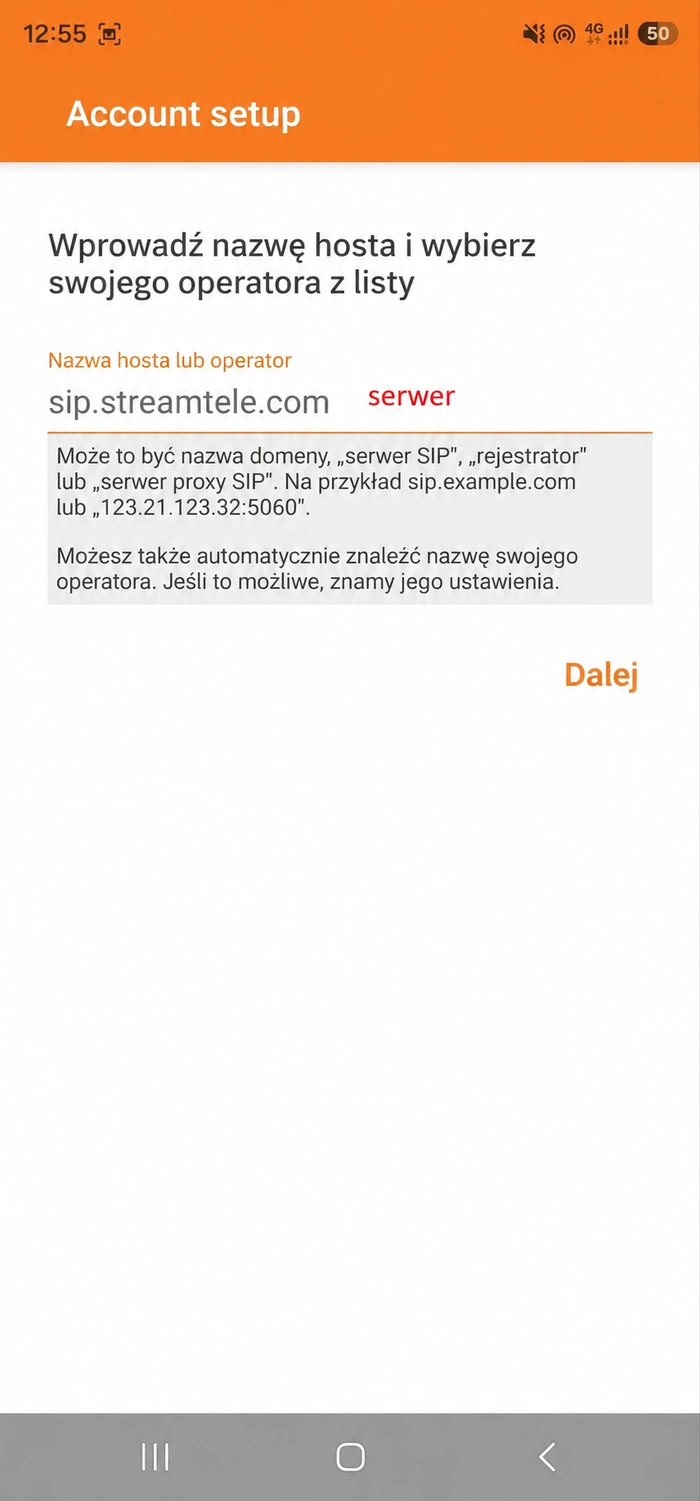
5. Opcję dodatkowej nazwy użytkownika lub serwera proxy ustaw zgodnie z danymi operatora. W przykładzie użyto przycisku „Pomiń”.

6. Zoiper sprawdzi dostępne konfiguracje. Transport dobierz zgodnie z parametrami usługi; przykład pokazuje SIP UDP i przycisk „Pomiń”.

Etap 3. Uprawnienia aplikacji
7. Jeśli chcesz otrzymywać powiadomienia o połączeniach, zezwól na odpowiednie powiadomienia przyciskiem „Zezwól”.

8. Uprawnienia do obsługi połączeń nadaj zgodnie z funkcjami aplikacji i zasadami firmy; przycisk „Zezwól”.
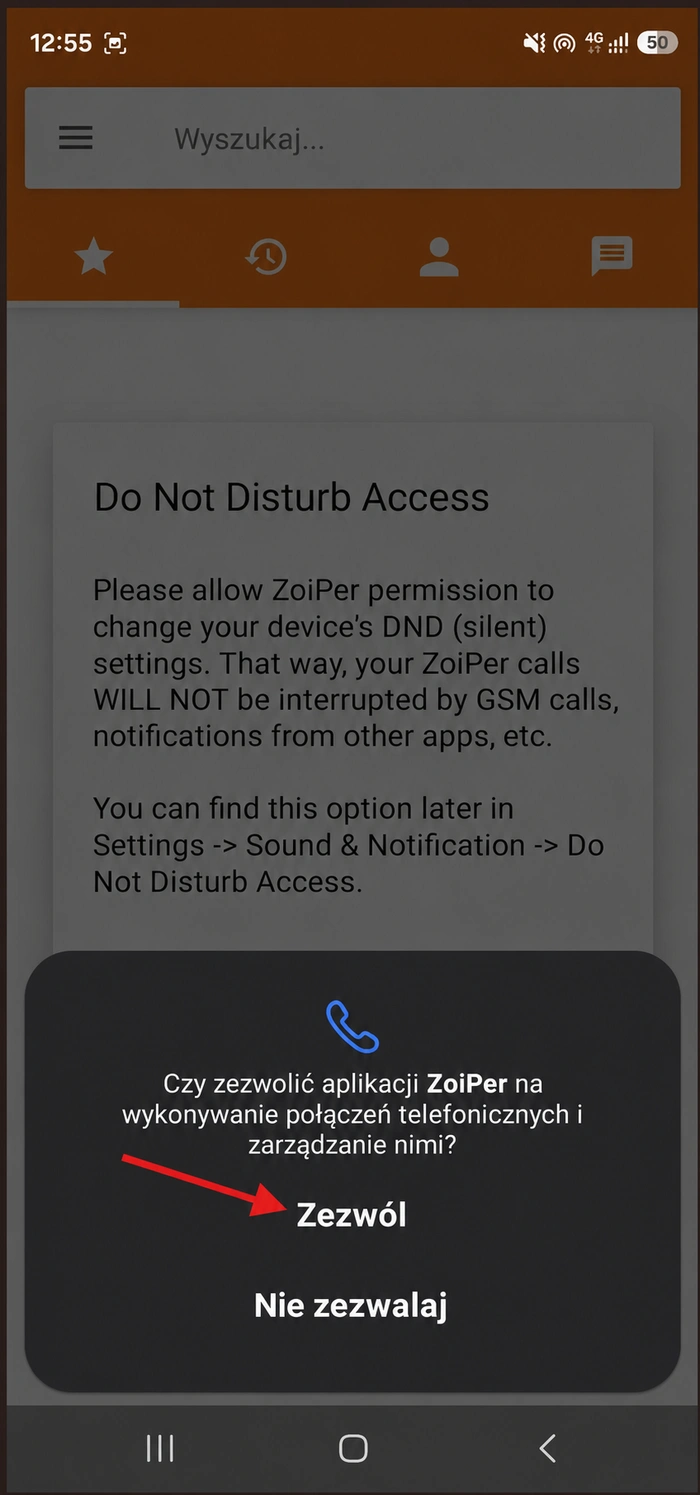
9. W oknie Do Not Disturb Access wybierz «OK». Dostęp do trybu „Nie przeszkadzać” jest odrębnym uprawnieniem systemowym. Sprawdź jego uzasadnienie i nadaj go tylko wtedy, gdy jest potrzebny w Twojej konfiguracji.

10. Jeśli zdecydujesz się nadać to uprawnienie, odszukaj ZoiPer na systemowej liście aplikacji i zmień odpowiedni przełącznik.
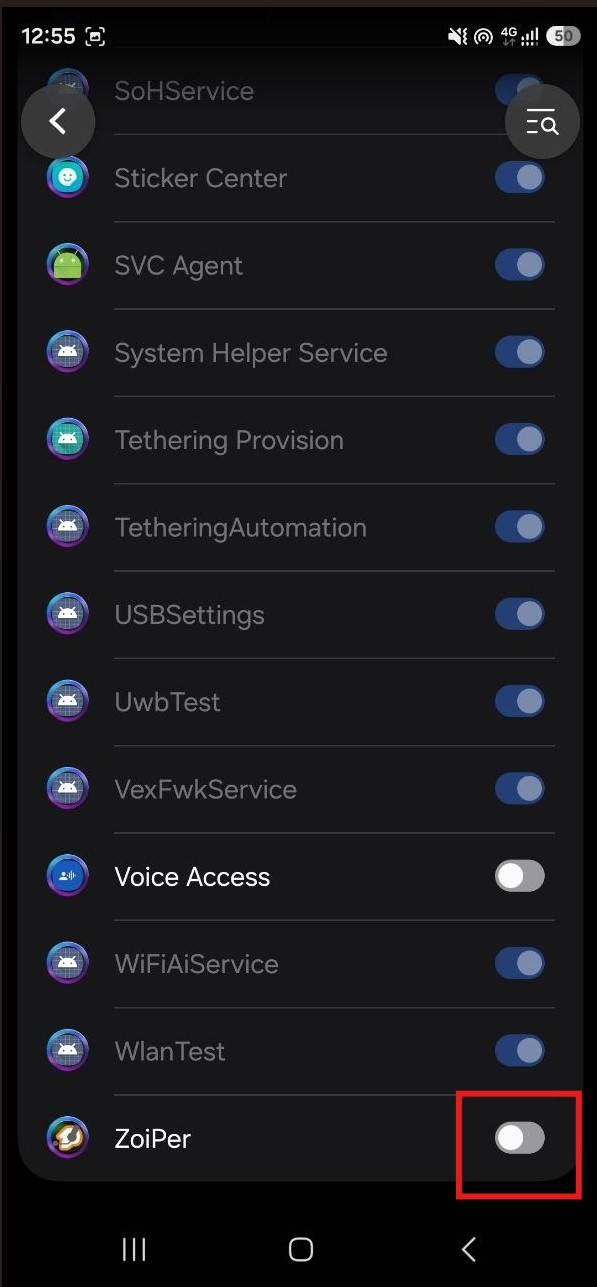
11. Potwierdź dostęp do trybu „Nie przeszkadzać”, jeśli świadomie go przyznajesz, przyciskiem „Zezwól”.

Etap 4. Ustawienia konta
12. Po poprawnej rejestracji w menu może pojawić się status „Konto gotowe”. Otwórz „Ustawienia”.

13. Wybierz sekcję „Konta”.

14. Wybierz właściwe konto. Zielony znacznik i komunikat „Konto gotowe” pokazują stan rejestracji zgłaszany przez aplikację.

15. Przewiń do sekcji „Ustawienia sieci”.

16. Sprawdź typ transportu zgodnie z danymi operatora; historyczny przykład pokazuje UDP. Następnie kliknij „Używaj STUN”.
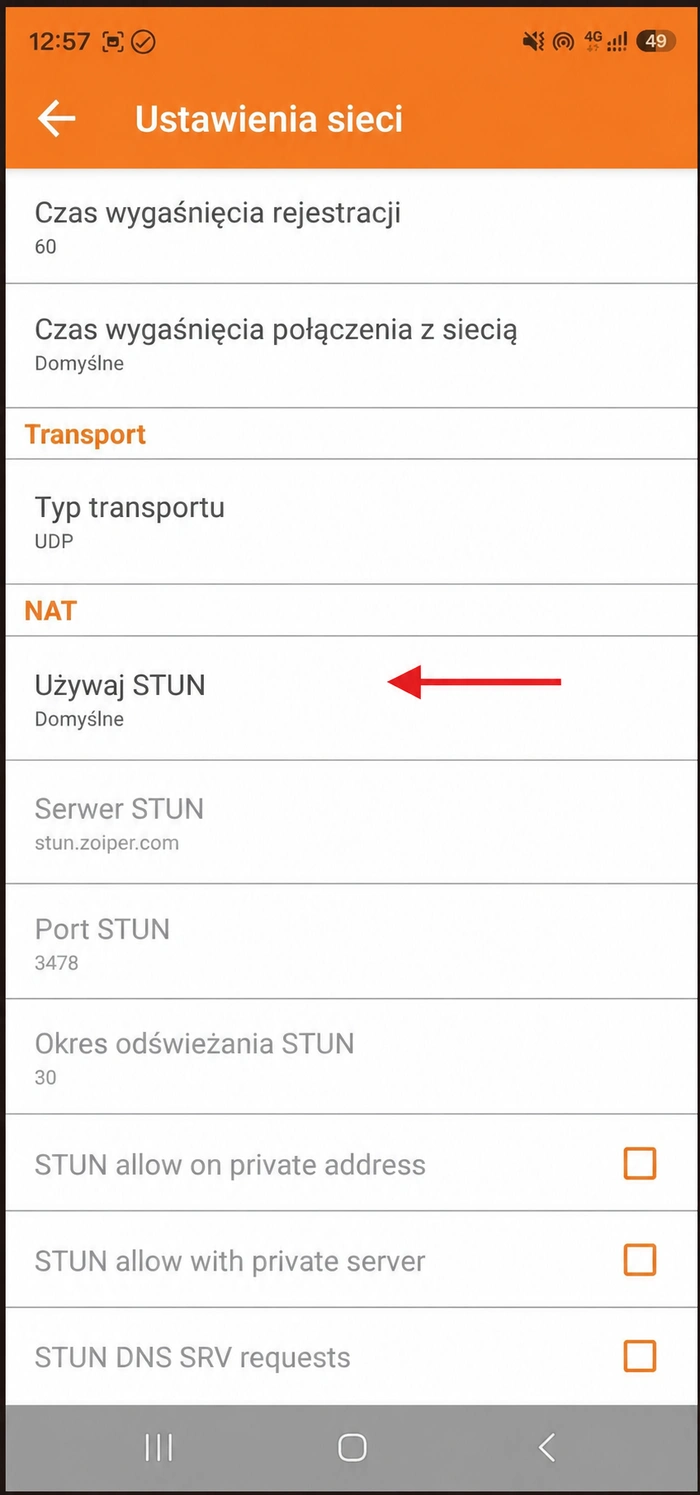
17. W starym przykładzie wybrano No. Rzeczywistą konfigurację STUN i NAT uzgodnij z operatorem; nie wyłączaj tych opcji automatycznie.

Etap 5. Ustawienia połączenia
18. Wróć do głównego menu „Ustawienia” i otwórz sekcję „Połączenia”.

19. Dostępność funkcji zależy od wersji i licencji Zoiper. Stary zrzut przedstawia opcję Enable PUSH proxy. Sprawdź bieżące warunki produktu. Następnie otwórz „Porty nasłuchu”.

20. W sekcji „Lokalny port SIP” sprawdź opcję „Losowy port”. W polu „Port” historyczny przykład używał wartości z zakresu 5060–5090, na przykład 5062.

Po zapisaniu sprawdź rejestrację oraz osobno działanie połączeń. Ostatnia ilustracja pokazuje historyczny przykład powiadomienia o aktywnym koncie:
