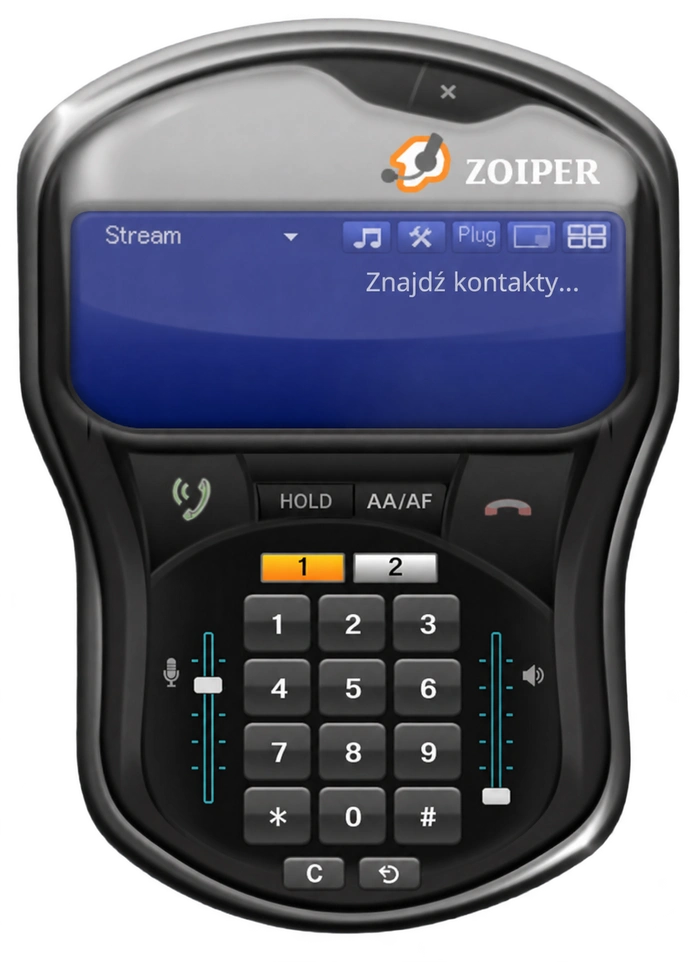
Zoiper dla Windows — konfiguracja SIP
Użyj danych przekazanych dla swojej usługi: identyfikatora i hasła konta, adresu serwera, portu oraz transportu SIP.
Instrukcja zawiera starsze ilustracje. Polskie wersje ilustracji są tłumaczeniem historycznego interfejsu; widoczne numery, adresy i ustawienia są przykładami, a nie danymi gotowymi do użycia. Nazwy opcji mogą różnić się w Twojej wersji. Parametry sieci, NAT, STUN i kodeków uzgodnij z operatorem.
1. Program pobierzesz ze strony producenta . Przed instalacją sprawdź zgodność i licencję do użytku firmowego.
2. W kreatorze tworzenia konta wybierz typ „SIP»

3. Utwórz nowe konto.

user/user@host: 80011000123 — gdzie 80011000123 to przykładowy numer SIP; użyj własnego identyfikatora
Password:hasło Twojego konta sipSIP
Domain/Outbound proxy: adres serwera SIP od operatora (adres serwera SIP od operatora)
4. Account name: Stream

5. Po dodaniu konta kliknij „Zamknij”:
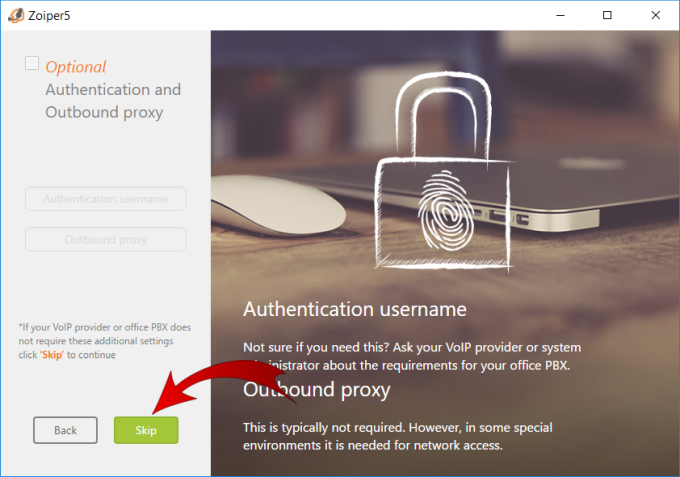
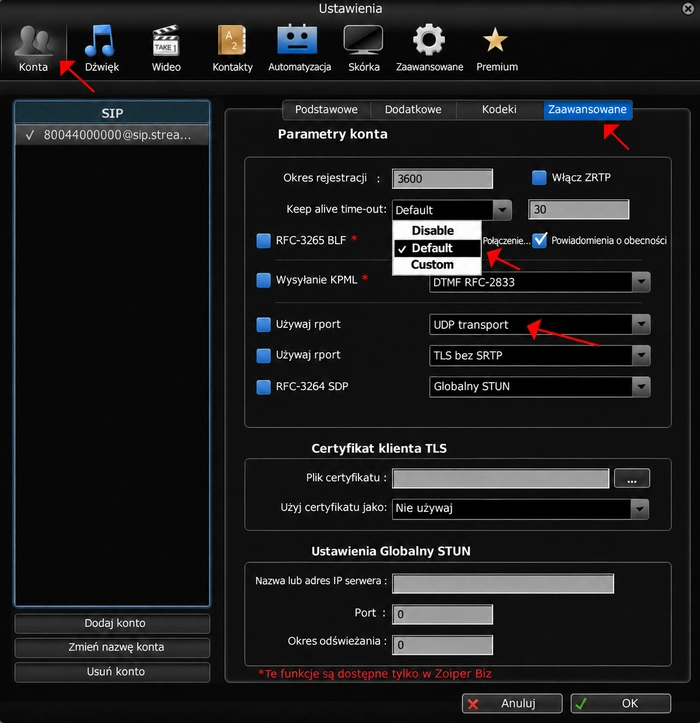
6. Opcję utrzymywania połączenia włączKeep alive, zgodnie z zaleceniami operatora i administratora sieci, gdy używany jest NAT.
7. . Sprawdź rejestrację i poprawność połączeń; samo zapisanie ustawień nie potwierdza działania usługi.